¿Por qué mi computadora anda lenta?
Disco lleno, poca memoria, programas que arrancan solos, malware o calor: cómo encontrar la causa paso a paso y cuándo conviene cambiar a un disco SSD.
Redacción TodoPC · · 6 min de lectura
Una computadora suele andar lenta por cinco motivos: el disco está casi lleno, le falta memoria RAM para lo que abrís, arrancan demasiados programas con el sistema, tiene malware o se está recalentando. Si además tiene un disco mecánico en lugar de un SSD, ese suele ser el cuello de botella principal. Revisá en este orden: espacio en disco, administrador de tareas, programas de inicio, antivirus y temperatura.
Paso 1: mirá qué está usando los recursos
Antes de cambiar nada, averiguá qué parte del equipo está saturada. En Windows, abrí el Administrador de tareas con Ctrl + Shift + Esc y entrá en la pestaña Rendimiento o Procesos. Ahí vas a ver cuatro indicadores:
- CPU: si está cerca del 100 % sin que estés haciendo nada pesado, algún programa está trabajando de más.
- Memoria: si la RAM está ocupada por encima del 85 o 90 %, el sistema empieza a usar el disco como memoria y todo se frena.
- Disco: si marca 100 % durante minutos, el disco no da abasto. Es muy común en equipos con disco mecánico.
- GPU: rara vez es la causa de la lentitud general, salvo en juegos.
Ordená la lista de procesos por cada columna para ver cuál es el que más consume. A veces el culpable es una sola aplicación, como un navegador con decenas de pestañas abiertas.
Paso 2: liberá espacio en el disco
Cuando el disco principal tiene menos de un 10 a 15 % libre, el sistema no tiene lugar para archivos temporales, actualizaciones ni la memoria virtual, y se pone lento. Microsoft incluye entre sus sugerencias para mejorar el rendimiento del PC liberar espacio con el Sensor de almacenamiento y desinstalar las aplicaciones que no usás.
- Vaciá la papelera de reciclaje y la carpeta de descargas.
- Usá el Sensor de almacenamiento o el Liberador de espacio en disco para borrar temporales y restos de actualizaciones.
- Desinstalá los programas que no usás desde Configuración, Aplicaciones.
- Pasá fotos y videos a un disco externo o a la nube.
Paso 3: sacá programas del inicio
Muchos programas se agregan solos al arranque: actualizadores, mensajería, servicios de nube, utilidades del fabricante. Cada uno consume memoria y procesador desde que prendés la computadora.
- Abrí el Administrador de tareas y entrá en la pestaña Aplicaciones de arranque (o Inicio).
- Mirá la columna «Impacto de inicio».
- Deshabilitá lo que no necesitás apenas arranca el equipo. No se borra: lo podés abrir igual cuando lo uses.
- No toques el antivirus ni los controladores de audio o del touchpad.
Microsoft también sugiere desactivar la actividad en segundo plano de aplicaciones que no la necesitan y reducir los efectos visuales en equipos con poca memoria.
Paso 4: revisá si hay malware
Un programa malicioso puede usar el procesador para minar criptomonedas, mostrar publicidad o enviar datos sin que lo notes. Señales típicas: ventanas emergentes, un navegador con una página de inicio que no elegiste, barras de herramientas nuevas o un uso de CPU alto sin explicación.
- Hacé un análisis completo con el antivirus del sistema (en Windows, Seguridad de Windows) o el que tengas instalado.
- Revisá las extensiones del navegador y borrá las que no reconocés.
- Desinstalá programas que aparecieron sin que los instalaras.
Si sospechás de un incidente más serio, como robo de cuentas o un mensaje que pide rescate por tus archivos, el Centro Nacional de Respuesta a Incidentes de Seguridad Informática (CERTuy) publica alertas y recomendaciones y recibe reportes.
Paso 5: controlá la temperatura
Si la computadora arranca bien y se pone lenta después de un rato, sobre todo en verano, puede estar recalentándose. Cuando el procesador llega a su límite de temperatura, baja la velocidad para protegerse. El ventilador muy ruidoso, la base caliente y los apagados repentinos son señales claras.
Limpiá el polvo de las rejillas, usá la notebook sobre una superficie dura y revisá dónde está ubicado el equipo. En la nota sobre cómo cuidar la computadora del calor y la humedad tenés los rangos de temperatura que indican los fabricantes y cómo limpiar el polvo sin dañar nada.
Paso 6: actualizá y reiniciá
Parece obvio, pero muchas computadoras pasan semanas sin reiniciarse, solo en suspensión. Reiniciar libera memoria y cierra procesos trabados. Instalá también las actualizaciones pendientes del sistema y de los controladores: corrigen fallas que a veces afectan el rendimiento.
Tené en cuenta que algunas versiones de sistema dejan de recibir soporte. Microsoft informa que el soporte de Windows 10 terminó el 14 de octubre de 2025, así que un equipo con esa versión ya no recibe correcciones de seguridad.
¿Le falta memoria RAM?
Si en el paso 1 viste que la memoria vive al tope, el equipo necesita más RAM o vos necesitás abrir menos cosas a la vez. Con 4 GB, hoy cualquier navegador moderno con varias pestañas llena la memoria; 8 GB es el mínimo razonable para uso de casa y 16 GB da margen para trabajar con muchas aplicaciones.
Antes de comprar, averiguá si tu equipo admite ampliación: muchas notebooks finas traen la memoria soldada. En PC de escritorio, casi siempre se puede agregar un módulo.
Cuándo conviene cambiar a SSD
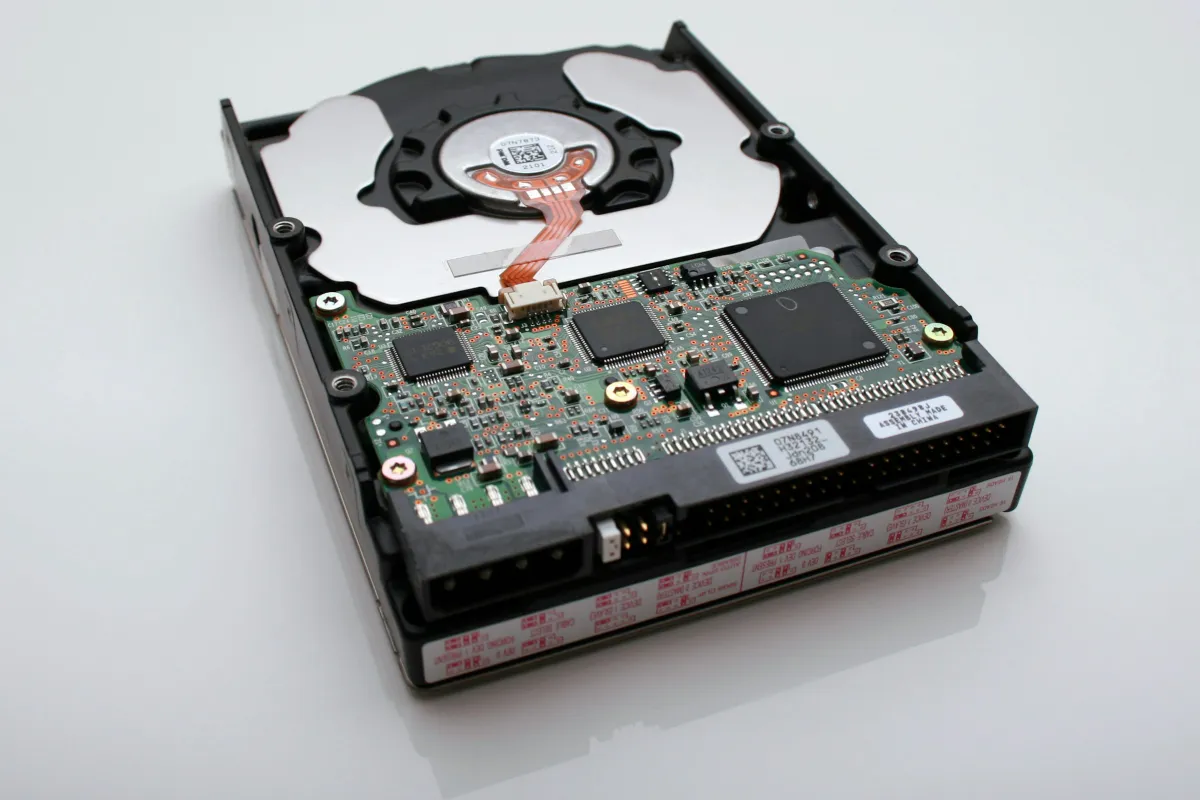
Si tu computadora tiene un disco mecánico (HDD) como disco principal, cambiarlo por un SSD es la mejora que más se nota, muy por encima de agregar RAM o cambiar el procesador. El arranque pasa de minutos a segundos y los programas abren casi al instante.
Conviene hacerlo cuando:
- En el Administrador de tareas el disco marca 100 % durante mucho tiempo.
- El equipo tarda varios minutos en arrancar.
- El resto del hardware es razonable: procesador de pocos años y al menos 8 GB de RAM, o posibilidad de ampliar.
Para saber qué disco tenés, en Windows abrí Desfragmentar y optimizar unidades: en la columna Tipo de medio aparece «Unidad de estado sólido» o «Unidad de disco duro». Al hacer el cambio, se puede clonar el disco viejo al nuevo para no reinstalar todo. Antes, hacé un respaldo de tus archivos.
Si el equipo tiene muchos años, procesador muy antiguo y memoria soldada, a veces la mejora no compensa y conviene evaluar un equipo nuevo.
Preguntas frecuentes
¿Por qué mi computadora anda lenta de un día para otro?
Lo más común es una actualización en curso, un programa nuevo que arranca con el sistema o malware. Revisá el Administrador de tareas para ver qué consume recursos y reiniciá el equipo.
¿Formatear la computadora la hace más rápida?
Puede ayudar si el sistema está muy cargado de programas o infectado, pero no soluciona un disco mecánico lento ni la falta de RAM. Probá primero los pasos de esta nota.
¿Qué mejora más la velocidad: RAM o SSD?
Si tenés disco mecánico, el SSD. Si ya tenés SSD y la memoria está siempre al tope, la RAM.
¿Los programas para limpiar y acelerar sirven?
Las herramientas del propio sistema, como el Sensor de almacenamiento y el Administrador de tareas, alcanzan para lo mismo. Evitá instalar aceleradores de origen dudoso: muchos traen publicidad o malware.